
FORMULAS EN LA HOJA DE CALCULO CALC
La verdadera potencia de una hoja de cálculo es su capacidad para programar las celdas de forma que éstas muestren el resultado de operar con números o con otras celdas.
Las fórmulas son el principal recurso en una hoja de cálculo, y en donde reside toda su potencia.
Una fórmula es una expresión escrita en una celda. La expresión indica determinadas operaciones que se realizarán con valores constantes, celdas o rangos de celdas, y funciones.
El resultado de las operaciones se reflejará en la celda, si bien su contenido real será la propia fórmula.
Definiremos fórmula del siguiente modo:

El signo = es el detonante. Cuando iniciamos una celda con este signo, OpenOffice Calc activa un modo especial de trabajo: el modo edición de fórmulas.
Informacion tomada de:https://sites.google.com/site/giulysivesdemalik/tareas-domiciliarias/planillas-de-calculo/operaciones-basicas
FUNCIONES Y SU ESTRUCTURA:
SI(Prueba; ValorSiVerdadero; SiNoValor)Prueba es cualquier valor o expresión que pueda ser VERDADERO o FALSO.
ValorSiVerdadero (opcional) es el valor que se devuelve si la prueba lógica da como resultado VERDADERO.
SiNoValor (opcional) es el valor que se devuelve si la prueba lógica es FALSO.
En las funciones de LibreOffice Calc, los parámetros marcados como "opcionales" se pueden omitir únicamente si no les sigue ningún parámetro.

Ejemplos : =SI(A1>5;100;"demasiado pequeño") Si el valor en A1
es mayor que 5, se especifica el valor 100 en la celda actual; en caso
contrario, se introduce “demasiado pequeño” (sin comillas).
Para mas informacion:https://help.libreoffice.org/Calc/Logical_Functions/es
FUNCIONES ANIDADAS:
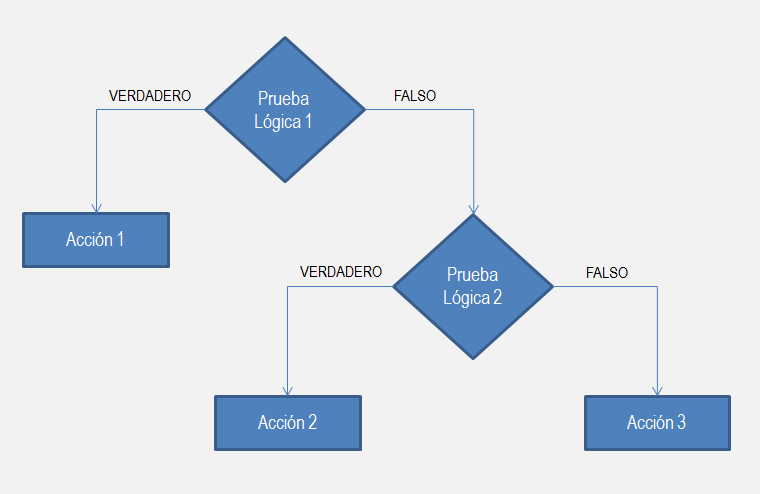
La función SI anidada en Excel aumenta la flexibilidad de la función al ampliar el número de posibles resultados a probar así como las acciones que podemos ejecutar. Para ejemplo, la función SI anidada que resolverá adecuadamente el problema será la siguiente:=SI(A2 < 18, "Menor de edad", SI(A2 < 65, "Mayor de edad", "Tercera edad"))Pon especial atención al tercer argumento de la primera función SI, que en lugar de ser una acción, se ha convertido en otra función SI que a su vez tendrá la posibilidad de ejecutar otras dos acciones.

COMBINACION DE CELDAS:
Consiste en unir dos o más celdas en una sola celda. Las celdas a unir deberán ser contíguas, y formar un rango rectangular.
- Haz clic sobre el botón
Combinar celdas de la barra de herramientas Formateo, o...
- Selecciona desde el menú Formato > Combinar celdas.
- Haz clic sobre el botón
- BORDES Y RELLENOS DE CELDAS:
- Desde la barra de herramientas Formato podemos aplicar fácilmente bordes y color de fondo a las celdas de nuestra hoja.
El diálogo Formato de celdas, desde su pestaña Borde también lo permite, y presenta un amplio abanico de opciones que permiten definir cualquier tipo de borde.
La pestaña Fondo te permite seleccionar un color de relleno entre los disponibles en la paleta de colores para las celdas seleccionadas.
Para mas información visitar:http://wiki.open-office.es/Bordes_y_fondos_en_Calc


